วิธีการขอสเตทเม้นจากแอปธนาคาร
เพื่อใช้ในการสมัครสินเชื่อจำนำทะเบียนรถ
ขั้นตอนที่ 1 เตรียมเอกสารรายได้ให้พร้อม
- รายการเดินบัญชีธนาคารย้อนหลัง 6 เดือนล่าสุด รวมเดือนปัจจุบัน เป็นไฟล์ PDF เท่านั้น
- กรณี เดือนล่าสุดไม่เต็มเดือน แนะนำให้อัปโหลดย้อนหลังเพิ่มอีก 1 เดือน
- ดาวน์โหลด รายการเดินบัญชีจากโมบายแบงกิ้ง เท่านั้น
- วันที่ขอรายการเดินบัญชีและรายการล่าสุด ห้ามนานเกินกว่า 30 วัน
- อัปโหลดได้สูงสุด 7 ไฟล์
- เลือกอัปโหลดหลายไฟล์พร้อมกันได้ แต่ละไฟล์ต้องมีรหัสผ่านเดียวกัน
ขั้นตอนที่ 2 ดาวน์โหลดเอกสารรายได้จากแอปธนาคาร
ธนาคารกสิกรไทย |
ธนาคารไทยพาณิชย์ |
ธนาคารกรุงศรีอยุธยา |
ธนาคารกรุงเทพ |
ธนาคารออมสิน |
ธนาคารยูโอบี |
ธนาคาร ธ.ก.ส. |
ธนาคารกสิกรไทย
เข้า App. ธนาคารกสิกรไทย
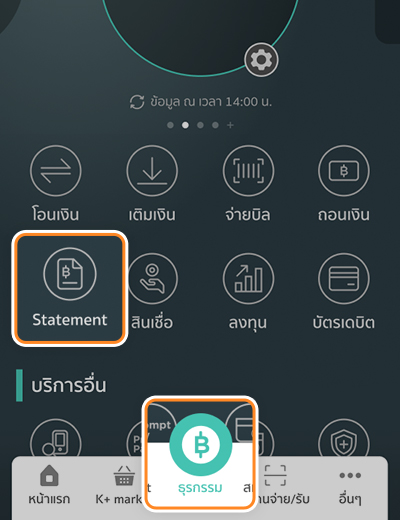
1. เลือกเมนู ธุรกรรม ตามด้วย Statement
2. เลือกเดือน Statement ใส่อีเมลของผู้สมัคร แล้วเลือก ส่งคำขอ
3. ขอ Statement สำเร็จ Statement จะถูกส่งไปยังอีเมลของลูกค้าผู้สมัคร
4. บันทึก Statement ที่ได้รับในอีเมล ลงมือถือ
** กรณีไม่พบเมลใน inbox ให้ตรวจสอบที่ Junk Mail หรือ Spam Mail
ระบบ IOS
เข้า App. อีเมล
เข้าอีเมลที่ได้รับ Statement แล้วเลือกไฟล์แนบ
แชร์ไฟล์แนบ (แชร์ทุกไฟล์ที่ได้รับ)
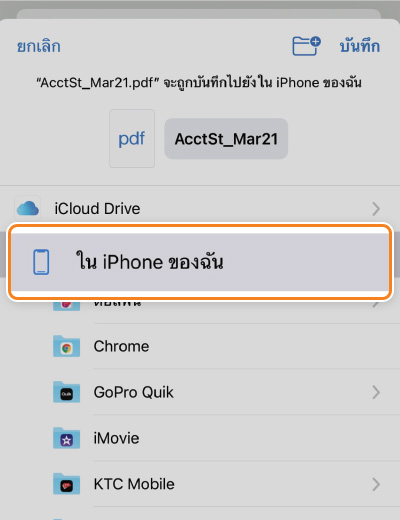
เลือกบันทึกไปยังแอพไฟล์
เลือกใน iphone ของฉัน แล้วกด บันทึก
ระบบ Android
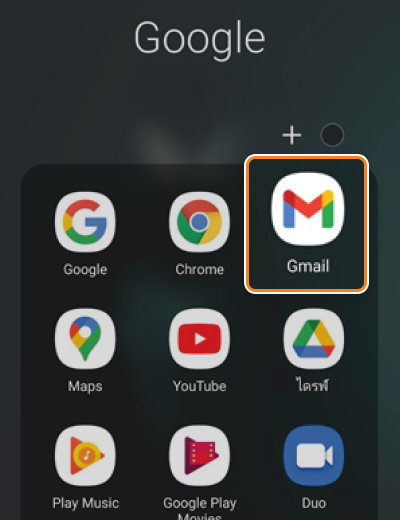
เข้า App. อีเมล
เข้าอีเมลที่ได้รับ Statement แล้วเลือกแชร์ไฟล์แนบ
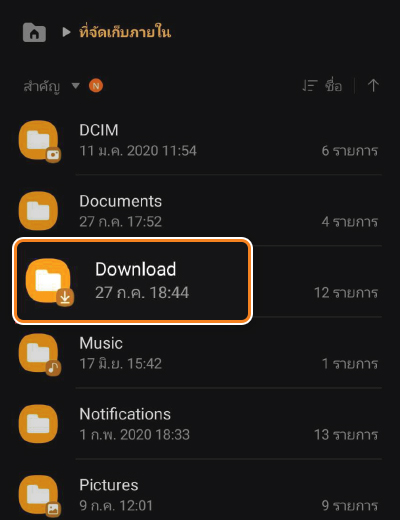
ไฟล์ Statement จะถูกโหลดมายังโฟลเดอร์ Download ในมือถือ
ธนาคารไทยพาณิชย์
เข้า App. SCB EASY
1. เข้าเมนูบัญชีของตน เลือกบัญชีเงินฝาก
2. เลือก บริการอื่นๆ
3. เลือก ขอรายการเดินบัญชี
4. เลือกเดือนที่ต้องการขอ Statement
ไปยังอีเมลที่ระบุและเลือกส่งคำขอ
5. ขอ Statement สำเร็จ
6. บันทึก Statement ที่ได้รับในอีเมล ลงมือถือ
** กรณีไม่พบเมลใน inbox ให้ตรวจสอบที่ Junk Mail หรือ Spam Mail
ระบบ IOS
เข้า App. อีเมล
เข้าอีเมลที่ได้รับ Statement แล้วเลือกไฟล์แนบ
แชร์ไฟล์แนบ (แชร์ทุกไฟล์ที่ได้รับ)
เลือกบันทึกไปยังแอพไฟล์
เลือกใน iphone ของฉัน แล้วกด บันทึก
ระบบ Android
เข้า App. อีเมล
เข้าอีเมลที่ได้รับ Statement แล้วเลือกแชร์ไฟล์แนบ
ไฟล์ Statement จะถูกโหลดมายังโฟลเดอร์ Download ในมือถือ
ธนาคารกรุงศรีอยุธยา
เข้า App. KMA
1. เลือกเมนูบัญชีส่วนตัว
2. เลือก ขอ Statement
3. เลือกเดือนที่ต้องการขอ Statement
ไปยังอีเมลที่ระบุและเลือกส่งคำขอ
4. ขอ Statement สำเร็จ
5. บันทึก Statement ที่ได้รับในอีเมล ลงมือถือ
** กรณีไม่พบเมลใน inbox ให้ตรวจสอบที่ Junk Mail หรือ Spam Mail
ระบบ IOS
เข้า App. อีเมล
เข้าอีเมลที่ได้รับ Statement แล้วเลือกไฟล์แนบ
แชร์ไฟล์แนบ (แชร์ทุกไฟล์ที่ได้รับ)
เลือกบันทึกไปยังแอพไฟล์
เลือกใน iphone ของฉัน แล้วกด บันทึก
ระบบ Android
เข้า App. อีเมล
เข้าอีเมลที่ได้รับ Statement แล้วเลือกแชร์ไฟล์แนบ
ไฟล์ Statement จะถูกโหลดมายังโฟลเดอร์ Download ในมือถือ
ธนาคารกรุงเทพ
เข้า App. BualuangM
1. เข้าหน้าบัญชี เลือกกด 3 จุด ขวาบน
2. เลือก ขอรายการเดินบัญชี
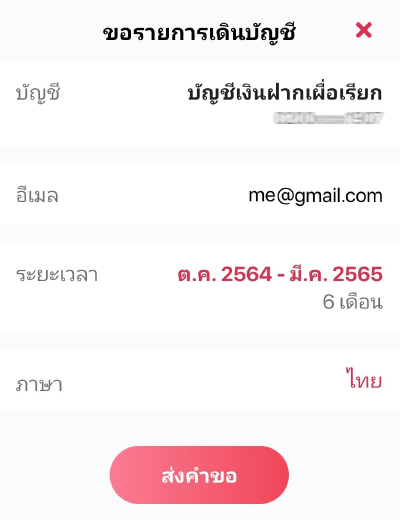
3. เลือกช่วงเวลา 6 เดือนล่าสุด
และภาษา แล้วกดส่งคำขอ
4. ส่งขอ Statement สำเร็จ
5. บันทึก Statement ที่ได้รับในอีเมล ลงมือถือ
** กรณีไม่พบเมลใน inbox ให้ตรวจสอบที่ Junk Mail หรือ Spam Mail
ระบบ IOS
เข้า App. อีเมล
เข้าอีเมลที่ได้รับ Statement แล้วเลือกไฟล์แนบ
แชร์ไฟล์แนบ (แชร์ทุกไฟล์ที่ได้รับ)
เลือกบันทึกไปยังแอพไฟล์
เลือกใน iphone ของฉัน แล้วกด บันทึก
ระบบ Android
เข้า App. อีเมล
เข้าอีเมลที่ได้รับ Statement แล้วเลือกแชร์ไฟล์แนบ
ไฟล์ Statement จะถูกโหลดมายังโฟลเดอร์ Download ในมือถือ
ธนาคารกรุงไทย
เข้า App. Krungthai Next
1. เลือกเมนู บัญชี แล้วเลือก ขอ Statement ที่รายการย้อนหลัง
2. เลือกเดือนที่ต้องการขอ Statement
ไปยังอีเมลที่ระบุและเลือก ส่ง Statement
3. ขอ Statement สำเร็จ
4. บันทึก Statement ที่ได้รับในอีเมล ลงมือถือ
** กรณีไม่พบเมลใน inbox ให้ตรวจสอบที่ Junk Mail หรือ Spam Mail
ระบบ IOS
เข้า App. อีเมล
เข้าอีเมลที่ได้รับ Statement แล้วเลือกไฟล์แนบ
แชร์ไฟล์แนบ (แชร์ทุกไฟล์ที่ได้รับ)
เลือกบันทึกไปยังแอพไฟล์
เลือกใน iphone ของฉัน แล้วกด บันทึก
ระบบ Android
เข้า App. อีเมล
เข้าอีเมลที่ได้รับ Statement แล้วเลือกแชร์ไฟล์แนบ
ไฟล์ Statement จะถูกโหลดมายังโฟลเดอร์ Download ในมือถือ
ธนาคารทหารไทยธนชาต
เข้า App. TTB Touch
1. เลือก บัญชี ที่ต้องการขอ Statement
2. เลือกอื่นๆ > รายการเดินบัญชี
3. เลือกระยะเวลา 6 เดือนย้อนหลัง
4. เลือกบันทึกไฟล์ลงในมือถือ
5. บันทึก Statement ที่ได้รับในอีเมล ลงมือถือ
** กรณีไม่พบเมลใน inbox ให้ตรวจสอบที่ Junk Mail หรือ Spam Mail
ระบบ IOS
เข้า App. อีเมล
เข้าอีเมลที่ได้รับ Statement แล้วเลือกไฟล์แนบ
แชร์ไฟล์แนบ (แชร์ทุกไฟล์ที่ได้รับ)
เลือกบันทึกไปยังแอพไฟล์
เลือกใน iphone ของฉัน แล้วกด บันทึก
ระบบ Android
เข้า App. อีเมล
เข้าอีเมลที่ได้รับ Statement แล้วเลือกแชร์ไฟล์แนบ
ไฟล์ Statement จะถูกโหลดมายังโฟลเดอร์ Download ในมือถือ
ธนาคารออมสิน
เข้า App. MyMo by GSB
1. เลือกเมนู บัญชี ที่ด้านล่าง
2. เลือกบัญชี ที่ต้องการขอ Statement
3. เลือก รายการเดินบัญชี
4. ตรวจสอบอีเมลของตน
เลือก ระยะเวลา และ ภาษา
5. กด ส่งคำขอ
6. บันทึก Statement ที่ได้รับในอีเมล ลงมือถือ
** กรณีไม่พบเมลใน inbox ให้ตรวจสอบที่ Junk Mail หรือ Spam Mail
ระบบ IOS
เข้า App. อีเมล
เข้าอีเมลที่ได้รับ Statement แล้วเลือกไฟล์แนบ
แชร์ไฟล์แนบ (แชร์ทุกไฟล์ที่ได้รับ)
เลือกบันทึกไปยังแอพไฟล์
เลือกใน iphone ของฉัน แล้วกด บันทึก
ระบบ Android
เข้า App. อีเมล
เข้าอีเมลที่ได้รับ Statement แล้วเลือกแชร์ไฟล์แนบ
ไฟล์ Statement จะถูกโหลดมายังโฟลเดอร์ Download ในมือถือ
ธนาคารยูโอบี
ธนาคารยูโอบี

1. เลือกบัญชีบัตรที่ต้องการดู eStatement

2. เลือกแท็บ “รายการ” และแตะที่ปุ่ม “ดู eStatement”

3. เลือกเดือนที่ต้องการดูใบแจ้งยอด

4. ใบแจ้งยอดจะเป็นไฟล์ PDF
ซึ่งสามารถดาวน์โหลดได้
บันทึก Statement ที่ได้รับในอีเมล ลงมือถือ
** กรณีไม่พบเมลใน inbox ให้ตรวจสอบที่ Junk Mail หรือ Spam Mail
ระบบ IOS
เข้า App. อีเมล
เข้าอีเมลที่ได้รับ Statement แล้วเลือกไฟล์แนบ
แชร์ไฟล์แนบ (แชร์ทุกไฟล์ที่ได้รับ)
เลือกบันทึกไปยังแอพไฟล์
เลือกใน iphone ของฉัน แล้วกด บันทึก
ระบบ Android
เข้า App. อีเมล
เข้าอีเมลที่ได้รับ Statement แล้วเลือกแชร์ไฟล์แนบ
ไฟล์ Statement จะถูกโหลดมายังโฟลเดอร์ Download ในมือถือ
ธนาคาร ธ.ก.ส.
ธนาคาร ธ.ก.ส.

1. เลือก บริการ > dStatement
2. เลือก บัญชีที่ต้องการขอ Statement
3. ระบบแจ้งส่งคำขอ dStatement สำเร็จ
บันทึก Statement ที่ได้รับในอีเมล ลงมือถือ
** กรณีไม่พบเมลใน inbox ให้ตรวจสอบที่ Junk Mail หรือ Spam Mail
ระบบ IOS
เข้า App. อีเมล
เข้าอีเมลที่ได้รับ Statement แล้วเลือกไฟล์แนบ
แชร์ไฟล์แนบ (แชร์ทุกไฟล์ที่ได้รับ)
เลือกบันทึกไปยังแอพไฟล์
เลือกใน iphone ของฉัน แล้วกด บันทึก
ระบบ Android
เข้า App. อีเมล
เข้าอีเมลที่ได้รับ Statement แล้วเลือกแชร์ไฟล์แนบ
ไฟล์ Statement จะถูกโหลดมายังโฟลเดอร์ Download ในมือถือ
ธนาคารอื่นๆ
ธนาคารยูโอบี

1. เลือกบัญชีบัตรที่ต้องการดู eStatement

2. เลือกแท็บ “รายการ” และแตะที่ปุ่ม “ดู eStatement”

3. เลือกเดือนที่ต้องการดูใบแจ้งยอด

4. ใบแจ้งยอดจะเป็นไฟล์ PDF
ซึ่งสามารถดาวน์โหลดได้
ธนาคาร ธ.ก.ส.

1. เลือก บริการ > dStatement
2. เลือก บัญชีที่ต้องการขอ Statement
3. ระบบแจ้งส่งคำขอ dStatement สำเร็จ
วิธีการสมัคร
ดาวน์โหลดสเตทเม้น
ธนาคารกสิกร
1. กด ธุรกรรม และเลือก Statement
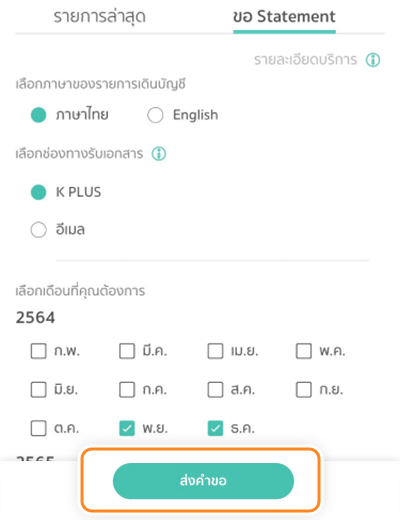
2. กรอก อีเมลของผู้สมัคร
เลือกเดือนที่ต้องการขอ และ ส่งคำขอ
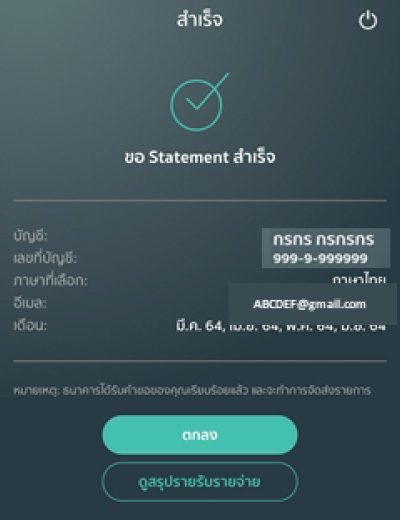
3. ขอ Statement สำเร็จ Statement จะถูกส่งไปยังอีเมลของลูกค้าผู้สมัคร
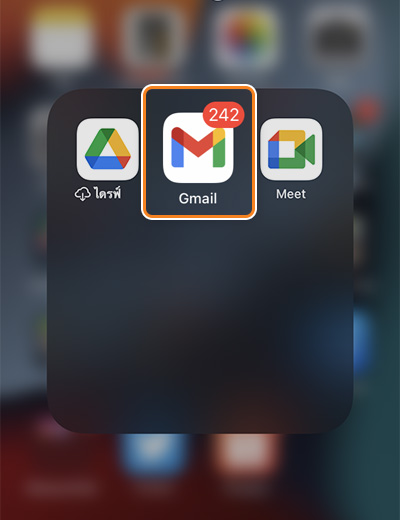
เข้าแอปฯ อีเมล
** กรณีไม่พบเมลใน inbox ให้ตรวจสอบที่ Junk Mail หรือ Spam Mail
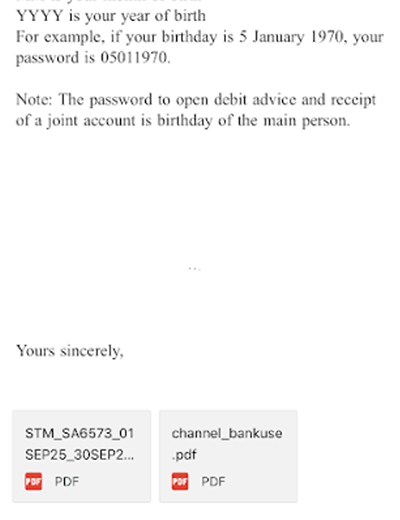
เข้าอีเมลที่ได้รับสเตทเม้น
แล้วเลือกไฟล์แนบ
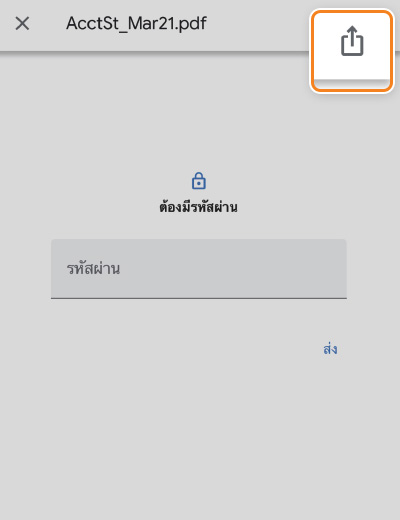
ระบบ iOS กดแชร์ไฟล์แนบ
(แชร์ทุกไฟล์ที่ได้รับ)
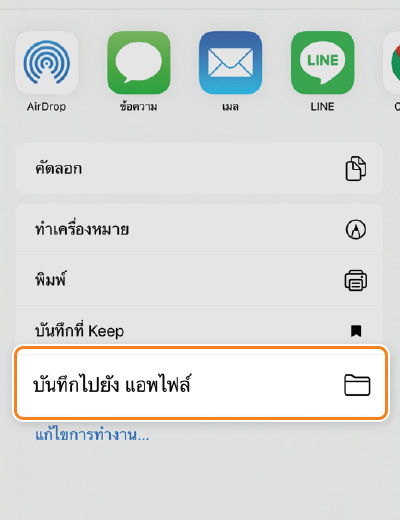
เลือกบันทึก
(ไฟล์จะอยู่ใน iphone ของฉัน)
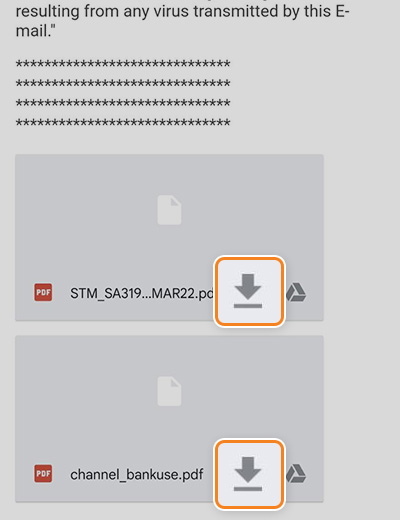
ระบบ Android เลือก ดาวน์โหลด
(ไฟล์จะอยู่ในโฟลเดอร์ Download)
ดาวน์โหลดสเตทเม้น
ธนาคารไทยพาณิชย์
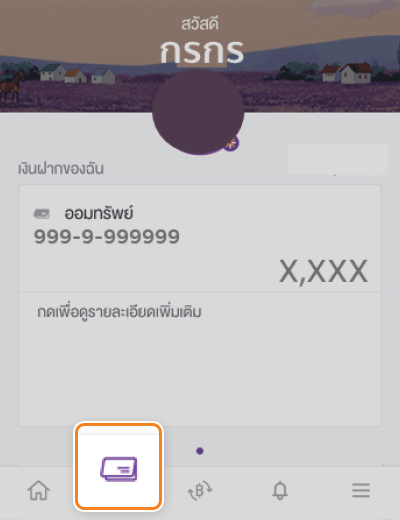
1. เข้าเมนูบัญชีของตน เลือกบัญชีเงินฝาก
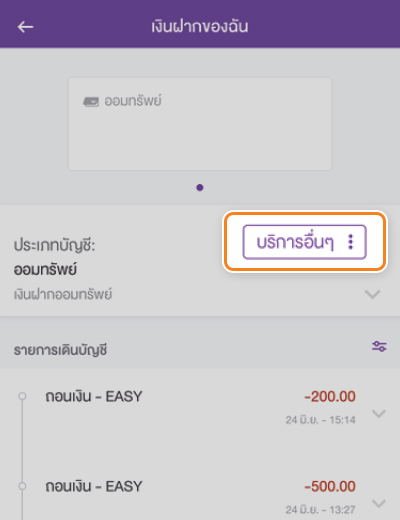
2. เลือก บริการอื่นๆ
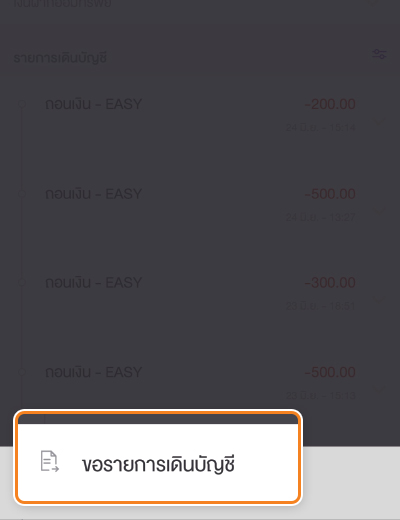
3. เลือก ขอรายการเดินบัญชี
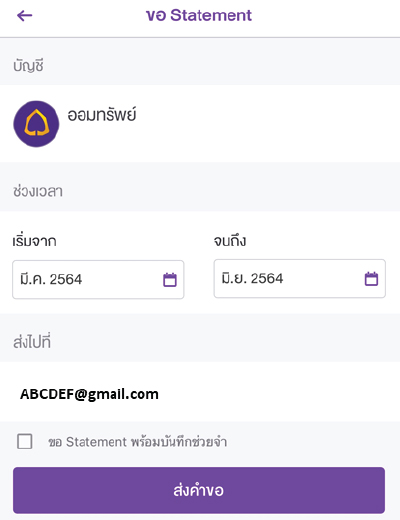
4. เลือกเดือนที่ต้องการขอ Statement
ไปยังอีเมลที่ระบุและเลือกส่งคำขอ
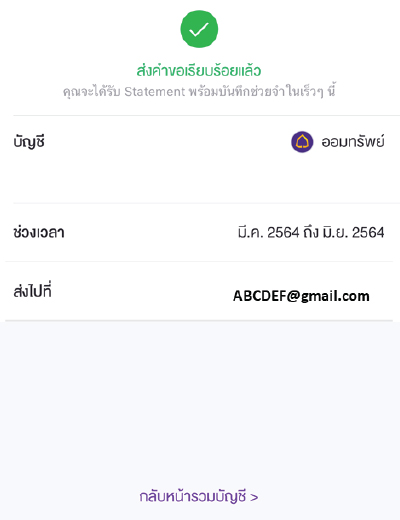
5. ขอ Statement สำเร็จ
เข้าแอปฯ อีเมล
** กรณีไม่พบเมลใน inbox ให้ตรวจสอบที่ Junk Mail หรือ Spam Mail
เข้าอีเมลที่ได้รับสเตทเม้น
แล้วเลือกไฟล์แนบ
ระบบ iOS กดแชร์ไฟล์แนบ
(แชร์ทุกไฟล์ที่ได้รับ)
เลือกบันทึก
(ไฟล์จะอยู่ใน iphone ของฉัน)
ระบบ Android เลือก ดาวน์โหลด
(ไฟล์จะอยู่ในโฟลเดอร์ Download)
ดาวน์โหลดสเตทเม้น
กรุงศรีอยุธยา
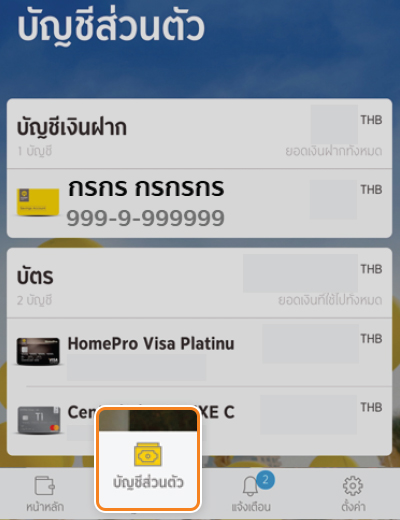
1. เลือกเมนูบัญชีส่วนตัว
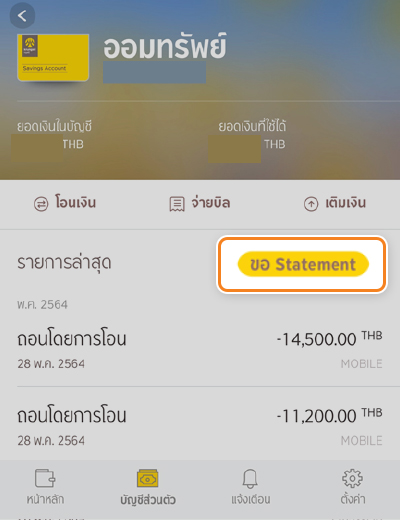
2. เลือก ขอ Statement
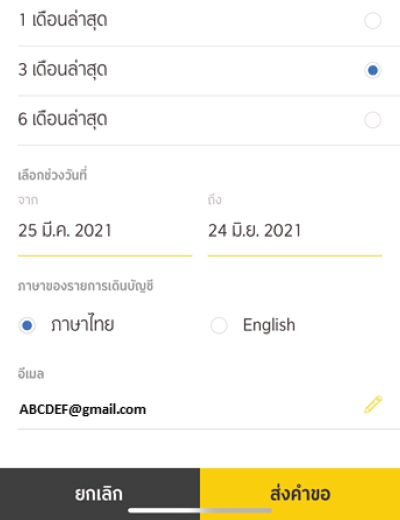
3. เลือกเดือนที่ต้องการขอ Statement
ไปยังอีเมลที่ระบุและเลือกส่งคำขอ
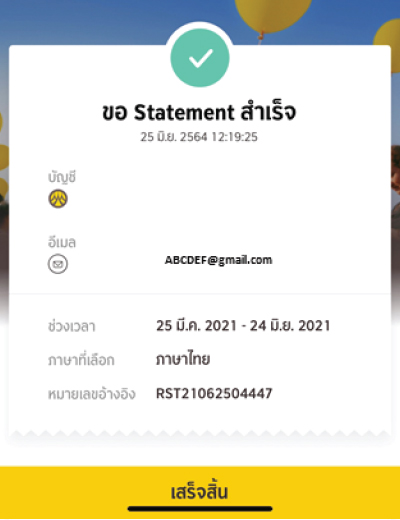
4. ขอ Statement สำเร็จ
เข้าแอปฯ อีเมล
** กรณีไม่พบเมลใน inbox ให้ตรวจสอบที่ Junk Mail หรือ Spam Mail
เข้าอีเมลที่ได้รับสเตทเม้น แล้วเลือกไฟล์แนบ
ระบบ iOS กดแชร์ไฟล์แนบ
(แชร์ทุกไฟล์ที่ได้รับ)
เลือกบันทึก
(ไฟล์จะอยู่ใน iphone ของฉัน)
ระบบ Android เลือก ดาวน์โหลด
(ไฟล์จะอยู่ในโฟลเดอร์ Download)
ดาวน์โหลดสเตทเม้น
ธนาคารกรุงเทพ
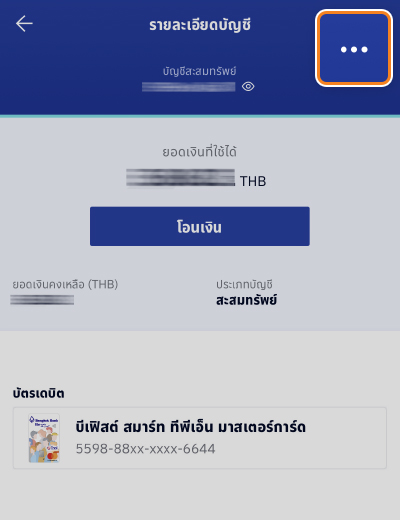
1. เข้าหน้าบัญชี เลือกกด 3 จุดขวาบน
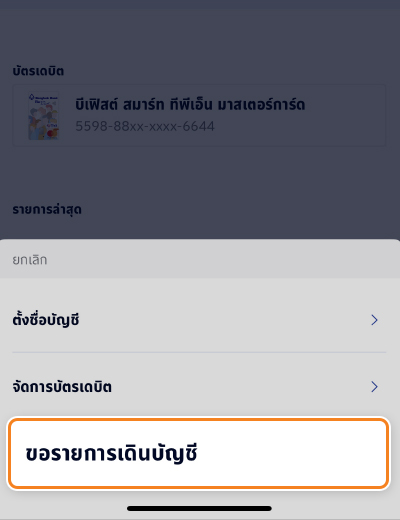
2. เลือก ขอรายการเดินบัญชี
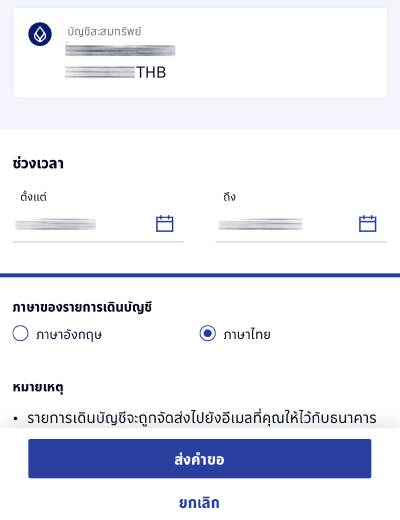
3. เลือกช่วงเวลา 6 เดือนล่าสุด
และภาษา แล้วกดส่งคำขอ
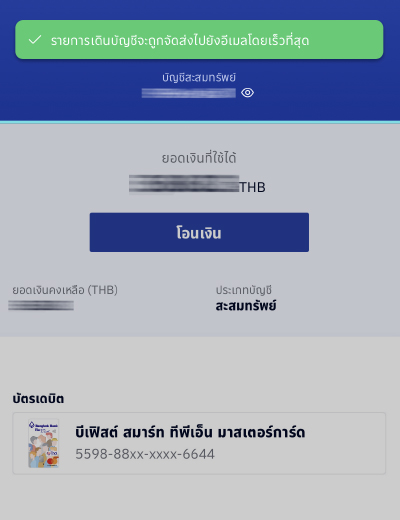
4. ส่งขอ Statement
สำเร็จ
เข้าแอปฯ อีเมล
** กรณีไม่พบเมลใน inbox ให้ตรวจสอบที่ Junk Mail หรือ Spam Mail
เข้าอีเมลที่ได้รับสเตทเม้น
แล้วเลือกไฟล์แนบ
ระบบ iOS กดแชร์ไฟล์แนบ
(แชร์ทุกไฟล์ที่ได้รับ)
เลือกบันทึก
(ไฟล์จะอยู่ใน iphone ของฉัน)
ระบบ Android เลือก ดาวน์โหลด
(ไฟล์จะอยู่ในโฟลเดอร์ Download)
ดาวน์โหลดสเตทเม้น
ธนาคารกรุงไทย
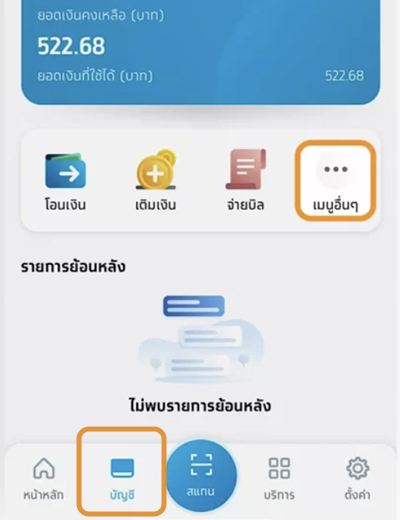
1. เลือกเมนู บัญชี แล้วเลือก เมนูอื่นๆ
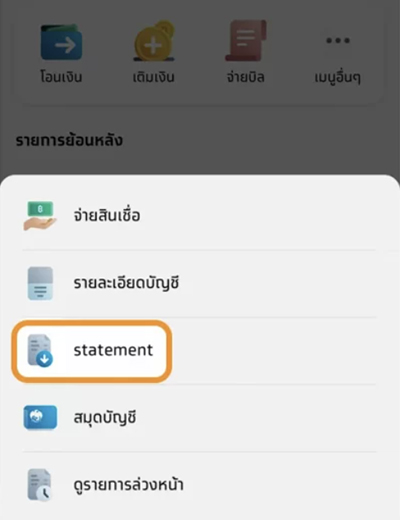
2. เลือก Statement
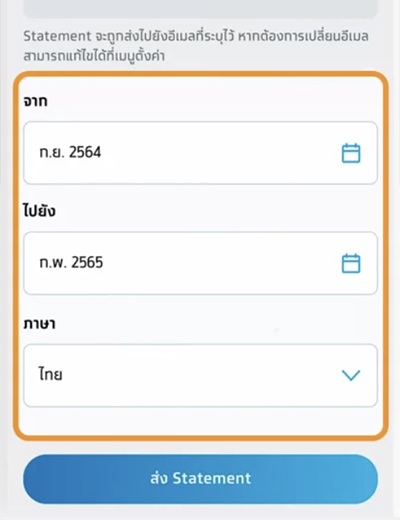
3. ใส่อีเมล เลือกเดือนที่ต้องการขอ และส่งคำขอ
เข้าแอปฯ อีเมล
** กรณีไม่พบเมลใน inbox ให้ตรวจสอบที่ Junk Mail หรือ Spam Mail
เข้าอีเมลที่ได้รับสเตทเม้น
แล้วเลือกไฟล์แนบ
ระบบ iOS กดแชร์ไฟล์แนบ
(แชร์ทุกไฟล์ที่ได้รับ)
เลือกบันทึก
(ไฟล์จะอยู่ใน iphone ของฉัน)
ระบบ Android เลือก ดาวน์โหลด
(ไฟล์จะอยู่ในโฟลเดอร์ Download)
ดาวน์โหลดสเตทเม้น
ธนาคารทหารไทยธนชาต
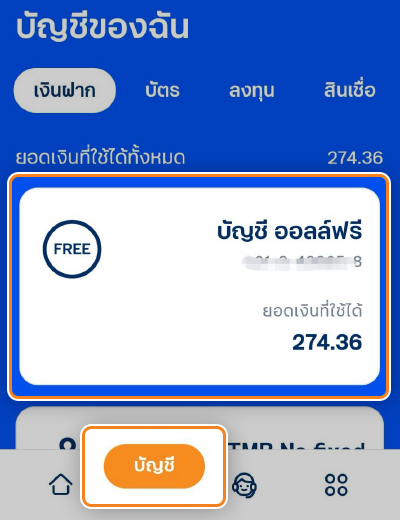
1. เลือก บัญชี ที่ต้องการขอ Statement
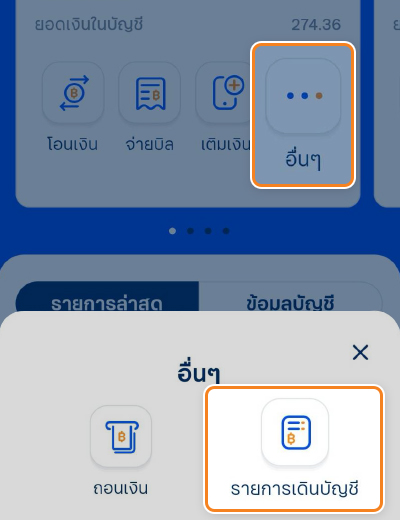
2. เลือกอื่นๆ > รายการเดินบัญชี
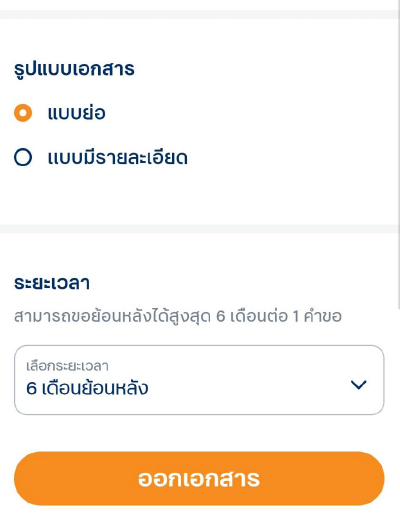
3. เลือกระยะเวลา 6 เดือนย้อนหลัง
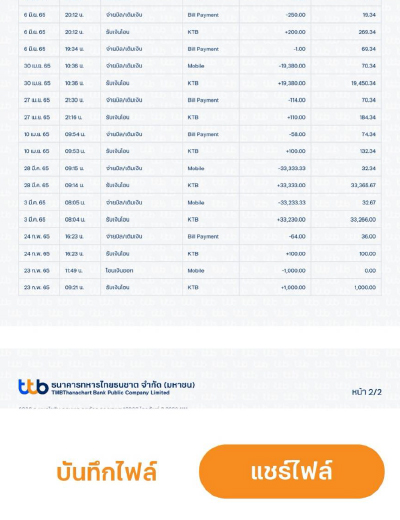
4. เลือกบันทึกไฟล์ลงในมือถือ
เข้าแอปฯ อีเมล
** กรณีไม่พบเมลใน inbox ให้ตรวจสอบที่ Junk Mail หรือ Spam Mail
เข้าอีเมลที่ได้รับสเตทเม้น
แล้วเลือกไฟล์แนบ
ระบบ iOS กดแชร์ไฟล์แนบ
(แชร์ทุกไฟล์ที่ได้รับ)
เลือกบันทึก
(ไฟล์จะอยู่ใน iphone ของฉัน)
ระบบ Android เลือก ดาวน์โหลด
(ไฟล์จะอยู่ในโฟลเดอร์ Download)
ดาวน์โหลดสเตทเม้น
ธนาคารออมสิน
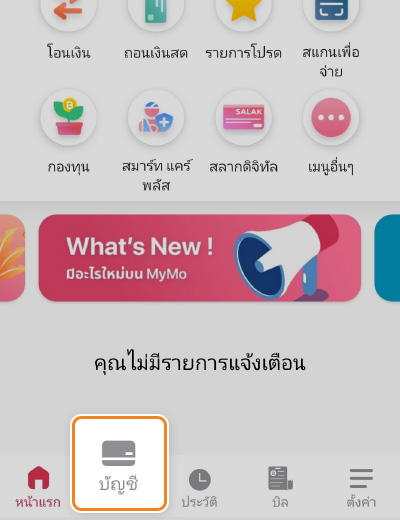
1. เลือกเมนู บัญชี ที่ด้านล่าง
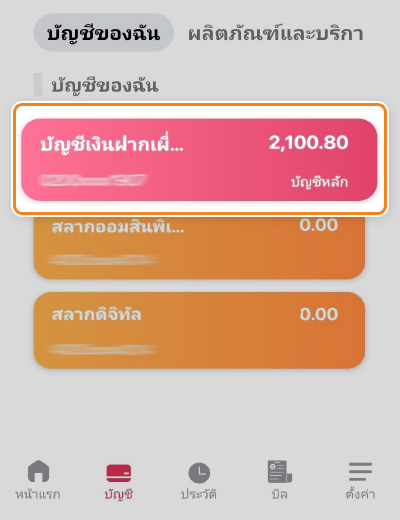
2. เลือกบัญชี ที่ต้องการขอ Statement
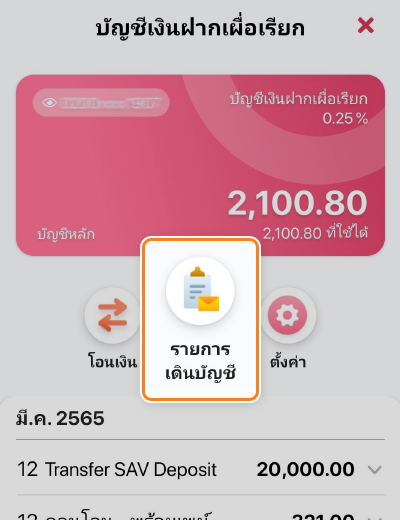
3. เลือก รายการเดินบัญชี
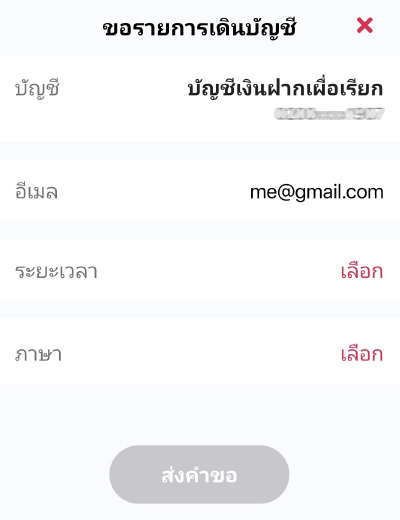
4. ตรวจสอบอีเมลของตน
เลือก ระยะเวลา และ ภาษา
5. กด ส่งคำขอ
เข้าแอปฯ อีเมล
** กรณีไม่พบเมลใน inbox ให้ตรวจสอบที่ Junk Mail หรือ Spam Mail
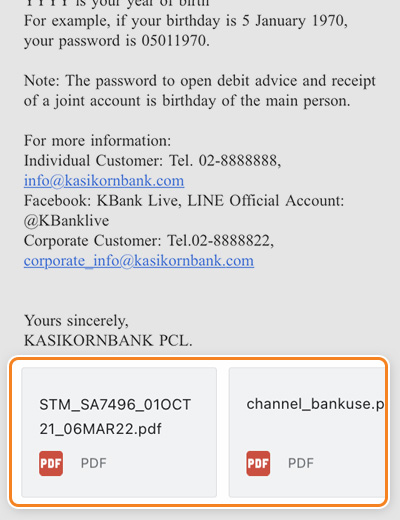
เข้าอีเมลที่ได้รับสเตทเม้น
แล้วเลือกไฟล์แนบ
ระบบ iOS กดแชร์ไฟล์แนบ
(แชร์ทุกไฟล์ที่ได้รับ)
เลือกบันทึก
(ไฟล์จะอยู่ใน iphone ของฉัน)
ระบบ Android เลือก ดาวน์โหลด
(ไฟล์จะอยู่ในโฟลเดอร์ Download)
ดาวน์โหลดสเตทเม้น
ธนาคารยูโอบี
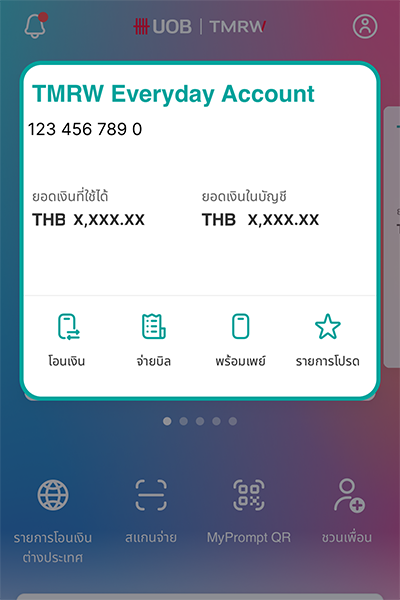
1. เลือกบัญชีบัตรที่ต้องการดู eStatement
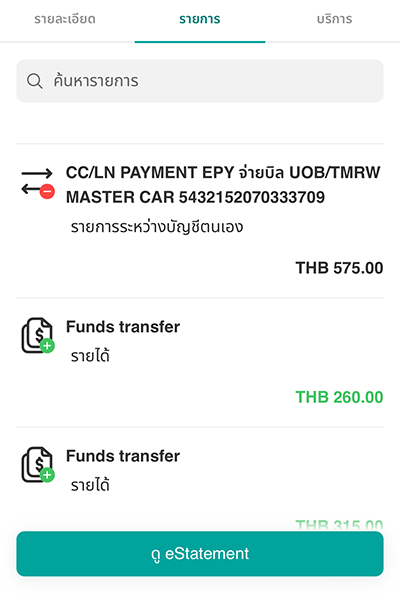
2. เลือกแท็บ“รายการ” และแตะที่ปุ่ม “ดู eStatement”
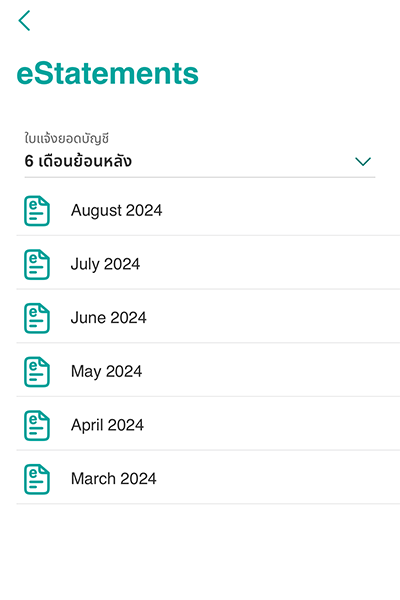
3. เลือกเดือนที่ต้องการดูใบแจ้งยอด
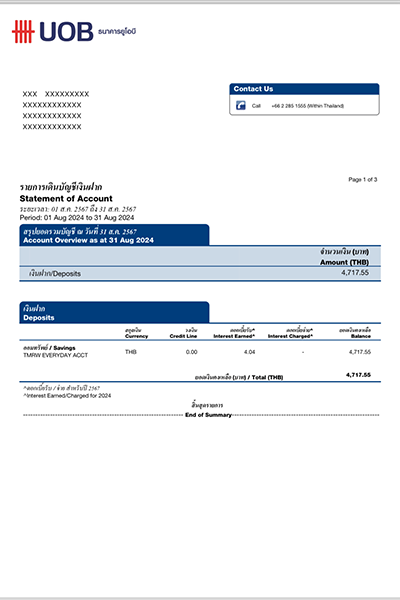
4. ใบแจ้งยอดจะเป็นไฟล์ PDF ซึ่งสามารถดาวน์โหลดได้
เข้าแอปฯ อีเมล
** กรณีไม่พบเมลใน inbox ให้ตรวจสอบที่ Junk Mail หรือ Spam Mail
เข้าอีเมลที่ได้รับสเตทเม้น
แล้วเลือกไฟล์แนบ
ระบบ iOS กดแชร์ไฟล์แนบ
(แชร์ทุกไฟล์ที่ได้รับ)
เลือกบันทึก
(ไฟล์จะอยู่ใน iphone ของฉัน)
ระบบ Android เลือก ดาวน์โหลด
(ไฟล์จะอยู่ในโฟลเดอร์ Download)
ดาวน์โหลดสเตทเม้น
ธนาคาร ธ.ก.ส.
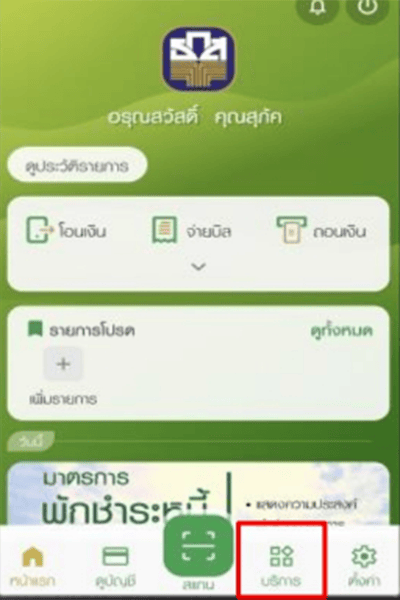
1. เลือก บริการ > dStatement
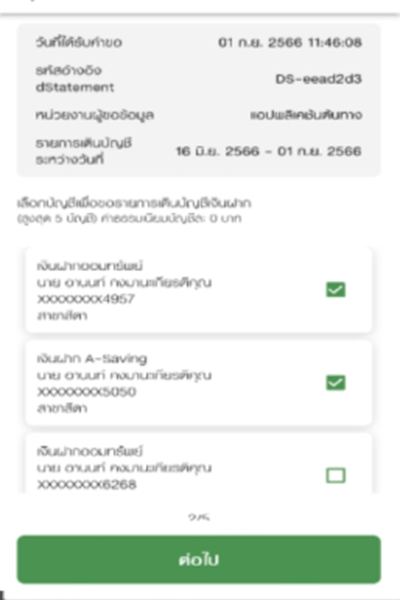
2. เลือก บัญชีที่ต้องการขอ Statement
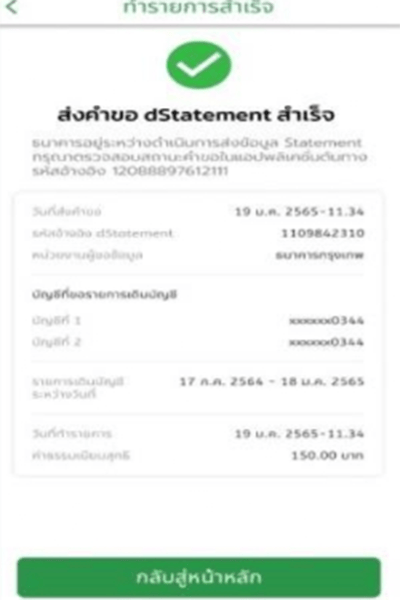
3. ระบบแจ้งส่งคำขอ dStatement สำเร็จ
เข้าแอปฯ อีเมล
** กรณีไม่พบเมลใน inbox ให้ตรวจสอบที่ Junk Mail หรือ Spam Mail
เข้าอีเมลที่ได้รับสเตทเม้น
แล้วเลือกไฟล์แนบ
ระบบ iOS กดแชร์ไฟล์แนบ
(แชร์ทุกไฟล์ที่ได้รับ)
เลือกบันทึก
(ไฟล์จะอยู่ใน iphone ของฉัน)
ระบบ Android เลือก ดาวน์โหลด
(ไฟล์จะอยู่ในโฟลเดอร์ Download)
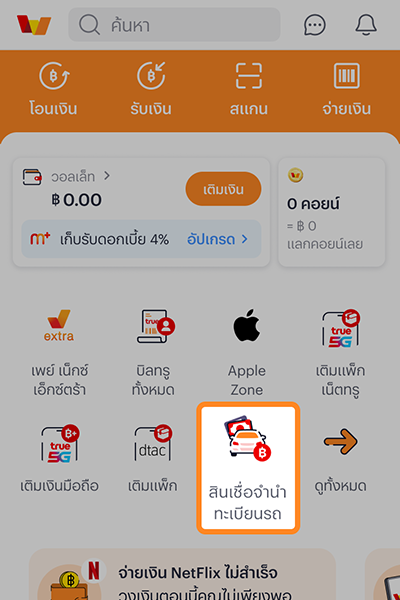
ขั้นตอนที่ 3 อัปโหลดเอกสารจากธนาคาร เข้าสู่ระบบ เพื่อสมัครสินเชื่อจำนำทะเบียนรถต่อ

1. ลูกค้ากดไปที่ไอคอน
“สินเชื่อจำนำทะเบียนรถ”
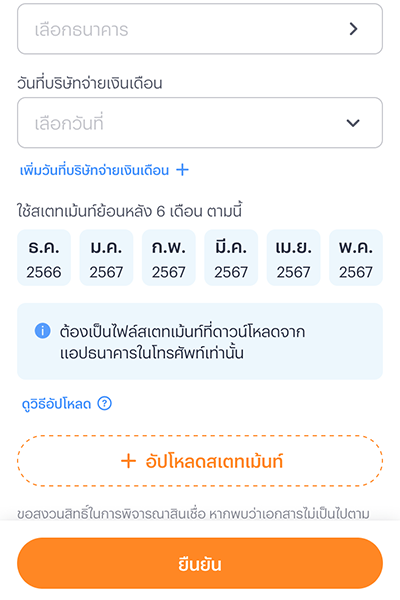
2. เข้าหน้าอัปโหลดเอกสาร
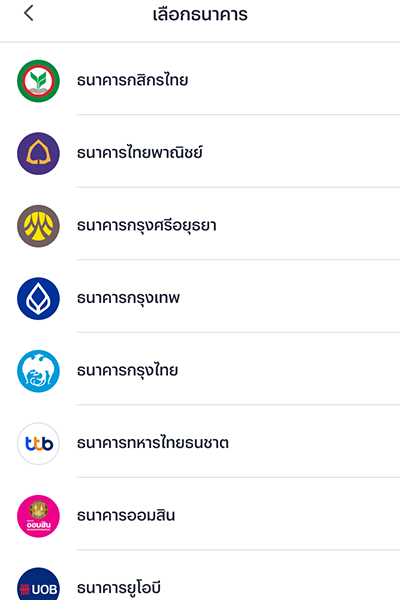
3. เลือกธนาคารที่ต้องการอัปโหลดเอกสาร
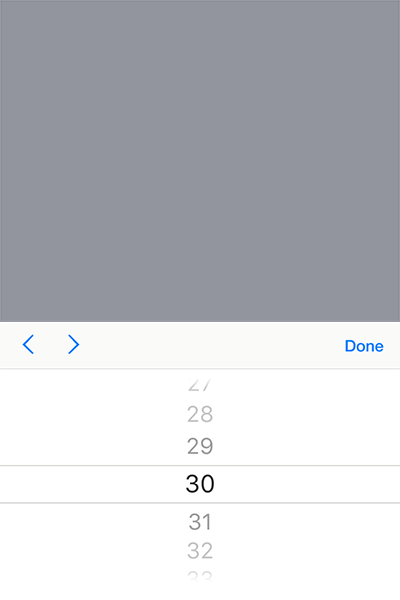
4. เลือกวันที่เงินเดือนออก
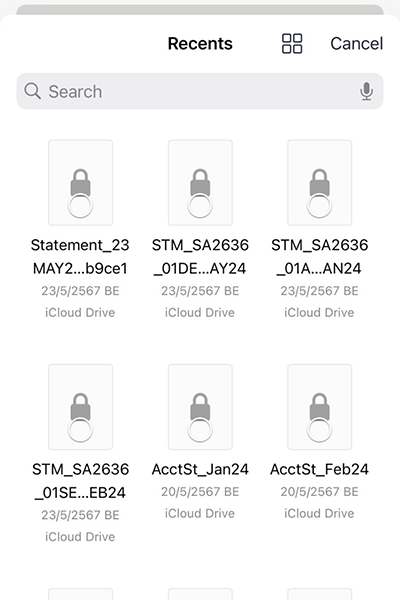
5. เลือกไฟล์ที่ต้องการอัปโหลด
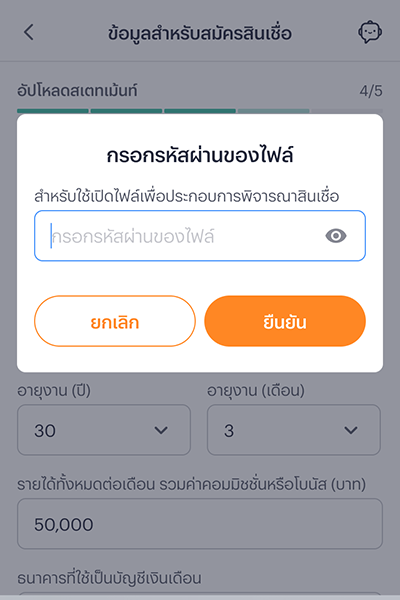
6. ใส่รหัสผ่านเปิดไฟล์ให้ถูกต้อง
โดยต้องเป็นรหัสผ่านที่ธนาคารแจ้งไว้ในอีเมล
ที่ขอรับรายการเดินบัญชี
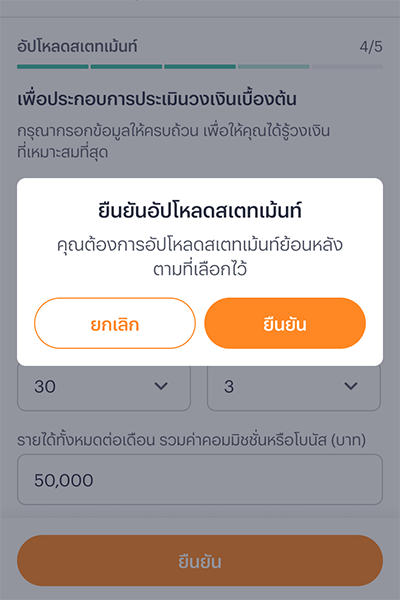
7 .ตรวจสอบและกด ยืนยัน
เพื่ออัปโหลดเอกสาร
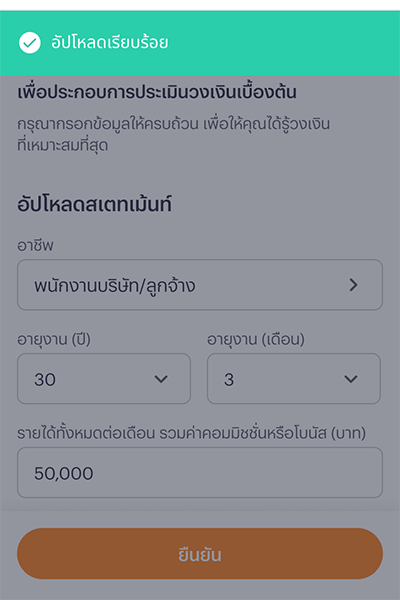
8. รอเอกสารอัปโหลดสำเร็จ
ธนาคารกสิกรไทย
ธนาคารไทยพาณิชย์
ธนาคารกรุงศรีอยุธยา
ธนาคารกรุงเทพ
ธนาคารออมสิน
ธนาคารยูโอบี
ธนาคาร ธ.ก.ส.